
n8n на Beget: полное руководство по установке
Блок 1: Подготовка окружения и выбор тарифа на Beget
n8n — это мощная low-code платформа для автоматизации рабочих процессов. Но, как и любой серьёзный инструмент, ей нужен прочный «фундамент». Если вы попробуете запустить n8n на обычном shared-хостинге, он либо не установится, либо будет работать крайне нестабильно. Именно здесь на сцену выходит VPS, а Beget — один из самых надёжных и удобных вариантов для этого в СНГ.
Почему VPS важен для n8n
Shared-хостинг — это общий сервер, где ресурсы делятся между сотнями сайтов. У вас нет контроля над процессами, нет доступа в root, и любой сосед может отнять вашу память и CPU. n8n требует стабильного окружения, собственных ресурсов и возможности управлять контейнерами через Docker. На VPS вы получаете именно это: изолированное пространство, полный контроль и гарантированные ресурсы.
Системные требования для стабильной работы
Перед выбором тарифа поймите, что нужно для комфортной работы:
Для начала (лёгкие воркфлоу, несколько активных автоматизаций):
- CPU: 1–2 ядра
- RAM: 2–4 ГБ
- Диск: 20 ГБ SSD
- ОС: Ubuntu 20.04 или 22.04
Для продакшна (сложные сценарии, частые запуски, интеграция с БД):
- CPU: 4+ ядра
- RAM: 8+ ГБ
- Диск: 50+ ГБ SSD
n8n сам по себе относительно «лёгкий» — он редко жрёт более 512 МБ на холостом ходу. Проблемы начинаются, когда запускаются тяжёлые воркфлоу, особенно с обработкой больших объёмов данных или частыми вызовами API.
Как выбрать тариф на Beget
Заходите на beget.com, регистрируетесь и переходите в раздел «Облако» → «Виртуальные серверы».
Beget предлагает несколько стартовых конфигураций:
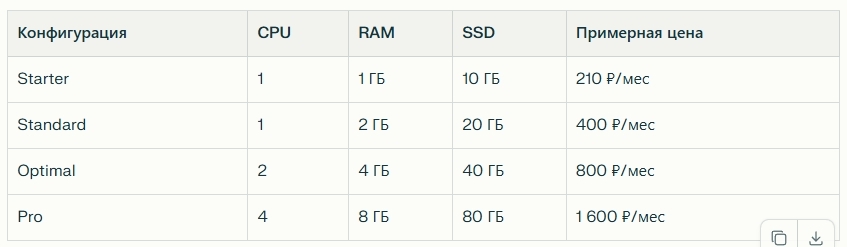
Рекомендация для начинающих: выбирайте минимум Standard (2 ГБ RAM). Starter соблазняет ценой, но с одним гигабайтом n8n будет частенько напоминать о себе сообщениями об ошибках памяти.
Создание и предварительная настройка сервера
- Выберите конфигурацию (например, Standard).
- Укажите регион: лучше выбрать географически ближайший (Россия, Латвия) для меньшей задержки. Если ваше приложение требует иностранных IP (например, для работы с OpenRouter), выбирайте Европу.
- Выберите ОС: Ubuntu 22.04 LTS (самая стабильная).
- Включите опцию «Установить IP-адрес» (обычно включена по умолчанию).
- Нажимайте «Создать».
Beget создаст сервер за пару минут. Вы получите:
- IP-адрес вашего сервера (например, 62.113.110.21)
- Root-пароль (сохраните его в безопасном месте)
Сервер готов. Пора открывать терминал и начинать «магию».
Блок 2: Пошаговая установка n8n через Docker
Это «сердце» руководства. Docker — стандарт индустрии для n8n, потому что он идеально справляется с изоляцией, обновлениями и переносом.
Шаг 1: Подключитесь к серверу по SSH
На macOS или Linux откройте терминал и выполните:
bash
ssh root@ВАШ_IP_АДРЕС
Замените ВАШ_IP_АДРЕС на реальный адрес (например, ssh root@62.113.110.21).
Система попросит пароль. Введите root-пароль, полученный от Beget.
На Windows используйте PuTTY (скачайте с сайта putty.org) или встроенный Windows Terminal (если у вас Windows 11).
Шаг 2: Установите Docker и Docker Compose
Выполните эти команды последовательно:
bash
apt update
apt install -y docker.io docker-compose
systemctl start docker
systemctl enable docker
Проверьте, что Docker установился:
bash
docker --version
docker-compose --version
Шаг 3: Создайте директорию для n8n
bash
mkdir -p /opt/n8n
cd /opt/n8n
Шаг 4: Создайте файл docker-compose.yml
Это сердце конфигурации. Создайте файл:
bash
nano docker-compose.yml
Скопируйте и вставьте эту конфигурацию:
text
version: '3'
services:
n8n:
image: n8nio/n8n:latest
container_name: n8n
restart: always
ports:
- "5678:5678"
environment:
- DB_TYPE=sqlite
- N8N_BASIC_AUTH_ACTIVE=true
- N8N_BASIC_AUTH_USER=admin
- N8N_BASIC_AUTH_PASSWORD=YourSecurePassword123
- NODE_ENV=production
- N8N_EXECUTIONS_SAVE_ALL=true
- GENERIC_TIMEZONE=Europe/Moscow
volumes:
- ./n8n_data:/home/node/.n8n
healthcheck:
test: ["CMD", "curl", "-f", "http://localhost:5678"]
interval: 15s
timeout: 20s
retries: 3
Важные переменные:
- N8N_BASIC_AUTH_USER и N8N_BASIC_AUTH_PASSWORD: логин и пароль для входа в админку n8n. Установите свои значения.
- GENERIC_TIMEZONE: часовой пояс. Если вы не в Москве, измените на свой (например, Europe/Minsk, Asia/Almaty).
- DB_TYPE=sqlite: простая база данных для старта. Для продакшна позже переключитесь на PostgreSQL.
Сохраните файл: нажмите Ctrl+X, потом Y и Enter.
Шаг 5: Установите права доступа
bash
chmod 777 /opt/n8n
mkdir -p /opt/n8n/n8n_data
chmod 777 /opt/n8n/n8n_data
Шаг 6: Запустите контейнер n8n
Выполните:
bash
cd /opt/n8n
docker-compose up -d
Docker начнёт скачивать образ n8n (это может занять 1–2 минуты). После завершения введите:
bash
docker-compose logs -f
Смотрите логи. Если вы видите сообщение вроде "Editor is now accessible", значит, ядро системы запущено. Это момент торжества.
Нажмите Ctrl+C, чтобы выйти из логов.
Проверка работоспособности
Откройте браузер и перейдите на http://ВАШ_IP:5678 (например, http://62.113.110.21:5678).
Вы должны увидеть экран входа в n8n. Введите логин и пароль, которые указали в docker-compose.yml.
Поздравляем! n8n работает. Но нам нужно сделать его доступным извне через домен и HTTPS.
Блок 3: Домен, SSL и управление обновлениями
Работа через IP-адрес — это небезопасно и неудобно, особенно если вы используете вебхуки. Вебхуки требуют стабильного, узнаваемого адреса. Кроме того, многие сервисы отказывают в соединениях по http. Нужен домен и SSL.
Шаг 1: Привяжите доменное имя
Если у вас уже есть домен, переходите к управлению DNS. Если нет — покупайте на любом регистраторе (например, на том же Beget или на REG.RU, Nameserver.ru).
В панели управления вашего регистратора найдите раздел DNS или Управление доменом. Нужно создать две записи типа A:

Примеры:
- Если домен automation.ru, создайте запись: A automation.ru → 62.113.110.21
- Если хотите поддомен n8n.automation.ru: A n8n.automation.ru → 62.113.110.21
Подождите 5–15 минут, пока DNS распространится. Проверьте:
bash
nslookup n8n.automation.ru
Если видите ваш IP в результатах — отлично.
Шаг 2: Установите и настройте Nginx как обратный прокси
Nginx будет перенаправлять трафик с вашего домена на локальный порт 5678, где работает n8n.
Установите Nginx:
bash
apt install -y nginx certbot python3-certbot-nginx
Отредактируйте конфиг Nginx:
bash
nano /etc/nginx/sites-available/default
Замените содержимое на:
text
server {
listen 80;
server_name n8n.automation.ru; # Замените на ваш домен
location / {
proxy_pass http://127.0.0.1:5678;
proxy_http_version 1.1;
proxy_set_header Upgrade $http_upgrade;
proxy_set_header Connection 'upgrade';
proxy_set_header Host $host;
proxy_set_header X-Real-IP $remote_addr;
proxy_set_header X-Forwarded-For $proxy_add_x_forwarded_for;
proxy_set_header X-Forwarded-Proto $scheme;
proxy_cache_bypass $http_upgrade;
}
}
Сохраните файл (Ctrl+X → Y → Enter).
Проверьте конфиг:
bash
nginx -t
Если видите "test is successful", перезагрузите Nginx:
bash
systemctl restart nginx
Шаг 3: Получите бесплатный SSL-сертификат Let's Encrypt
Выполните:
bash
certbot --nginx -d n8n.automation.ru
Certbot автоматически:
- Проверит ваше владение доменом
- Выпустит сертификат
- Обновит конфиг Nginx
Вас попросят ввести email (для уведомлений об истечении сертификата) и согласиться с условиями.
Готово! Certbot автоматически обновляет сертификаты каждые 90 дней.
Шаг 4: Обновите конфиг n8n для работы через домен
Вернитесь в директорию n8n и отредактируйте docker-compose.yml:
bash
cd /opt/n8n
nano docker-compose.yml
Найдите блок environment и добавьте:
text
- N8N_HOST=n8n.automation.ru
- N8N_PROTOCOL=https
- WEBHOOK_URL=https://n8n.automation.ru/
- N8N_PROXY_HOPS=1
Сохраните и перезагрузите контейнер:
bash
docker-compose down
docker-compose up -d
Теперь откройте https://n8n.automation.ru в браузере. Должны увидеть n8n с защищённым подключением (зелёный замок в адресной строке).
Шаг 5: Правильное обновление n8n (критически важно!)
n8n выпускает обновления раз в 1–2 дня. Обновление несложно, но нужно соблюдать процедуру, чтобы не потерять данные.
Перед каждым обновлением делайте бэкап:
bash
cd /opt/n8n
docker-compose exec n8n cp -r /home/node/.n8n /backup_$(date +%Y%m%d_%H%M%S)
Или проще — создайте снимок сервера в панели Beget:
- Зайдите в панель управления Beget
- Найдите ваш сервер
- Нажмите «Снимки» → «Создать снимок»
Теперь обновите n8n:
bash
cd /opt/n8n
docker-compose pull
docker-compose down
docker-compose up -d
Проверьте логи:
bash
docker-compose logs -f
Если видите, что контейнер запустился нормально, всё прошло успешно. Откройте https://n8n.automation.ru и убедитесь, что ваши воркфлоу на месте.
Совет: если обновление сломало что-то, восстановите снимок в Beget или используйте бэкап, который вы сделали до обновления.
Теперь у вас есть полностью рабочая, защищённая и актуальная система для автоматизации.
Блок 4: От установки к автоматизации (Конверсионный)
Поздравляем! Теперь у вас есть свой инструмент. n8n работает, домен настроен, SSL включён. Но вот в чём подвох: инструмент — это не решение проблемы. Это молоток. Дом ещё нужно построить.
Ошибка 502 и проблемы с памятью
Чем больше вы пользуетесь n8n, тем вероятнее встретить ошибку 502 Bad Gateway. Обычно это происходит когда:
- Недостаточно памяти на сервере. Если n8n обрабатывает большой объём данных или запускаются несколько воркфлоу одновременно, памяти может не хватить.
Проверьте:
bash
free -h
Если строка Mem free показывает менее 200 МБ, пора апгрейдить тариф в Beget.
- Неправильно настроен Nginx. Если забыли про proxy_set_header, вебхуки могут не работать.
- SQLite «подвисает». При частых параллельных запросах SQLite блокирует базу. Переход на PostgreSQL решает проблему.
Для продакшна мы рекомендуем PostgreSQL вместо SQLite — это серьёзно повышает стабильность.
Первые воркфлоу для бизнеса
Когда всё работает, возникает вопрос: а что дальше? Вот что обычно ищет бизнес:
- Автоматизация CRM: синхронизация контактов между Telegram, 1C, Airtable
- Интеграция почты: разбор входящих писем, отправка уведомлений
- Боты для Telegram: заказы, опросы, уведомления
- Выгрузка данных: автоматический экспорт отчётов в Google Sheets, Excel
- AI-агенты: интеграция с ChatGPT, Claude для автоматизации контента
Каждый из этих сценариев требует не просто установки, а грамотной архитектуры: выбора нужных нод, настройки обработки ошибок, логирования, расписания запусков.
Когда собственная поддержка становится проблемой
По статистике, 80% времени уходит не на установку, а на:
- Отладка: почему вебхук не срабатывает? Что неправильно в JSON?
- Оптимизация: как заставить воркфлоу работать быстрее?
- Масштабирование: сервер перегружается, нужно рефакторить архитектуру
- Техподдержка: сервер упал в 3 ночи, а вы спите
Если вы предприниматель или специалист, ваше время стоит дорого. Каждый час, потраченный на отладку скрипта, — это час, который вы не тратите на развитие бизнеса.
Как может помочь интегратор
Команда интеграторов n8n делает ровно то, что вам нужно:
- Консультация: разберёмся, какую автоматизацию вам реально нужно
- Разработка сценариев: создадим сложные, многоуровневые воркфлоу, которые работают бесперебойно
- Миграция: перенесём вашу текущую автоматизацию с Make, Zapier или другой платформы
- Оптимизация инфраструктуры: настроим PostgreSQL, Redis, масштабирование
- Обучение команды: научим ваших сотрудников самостоятельно редактировать сценарии
- Круглосуточная поддержка: если что-то сломалось, мы починим
Если у вас есть задача вроде «автоматизировать заказы из Telegram в 1C» или «создать AI-бота для обработки входящих звонков», это именно то, что мы делаем.
Готовы начать?
Если вы установили n8n и видите, что это мощный инструмент, но сами в нём разбираться не хотите — давайте обсудим вашу задачу на консультации. Мы поможем построить автоматизацию, которая реально работает и которую не нужно постоянно чинить.
Обсудить вашу задачу на консультации — напишите нам о том, что вы хотите автоматизировать, и мы подберём оптимальное решение.
Вам могут быть интересны другие гайды по n8n:
1. Как установить n8n на сервер
2.Настройка и конфигурация n8n
3.Где скачать n8n: официальные источники и версии
1. Как установить n8n на сервер
2.Настройка и конфигурация n8n
3.Где скачать n8n: официальные источники и версии